How to use Budget Journal
Ang Budget Journal ay isang feature ng PandanPOS na tumutulong sa iyo na subaybayan ang iyong personal o tindahan na budget. Dito mo makikita ang iyong mga budget, expenses, at matitirang pera.
Mga Makikita sa Budget Journal
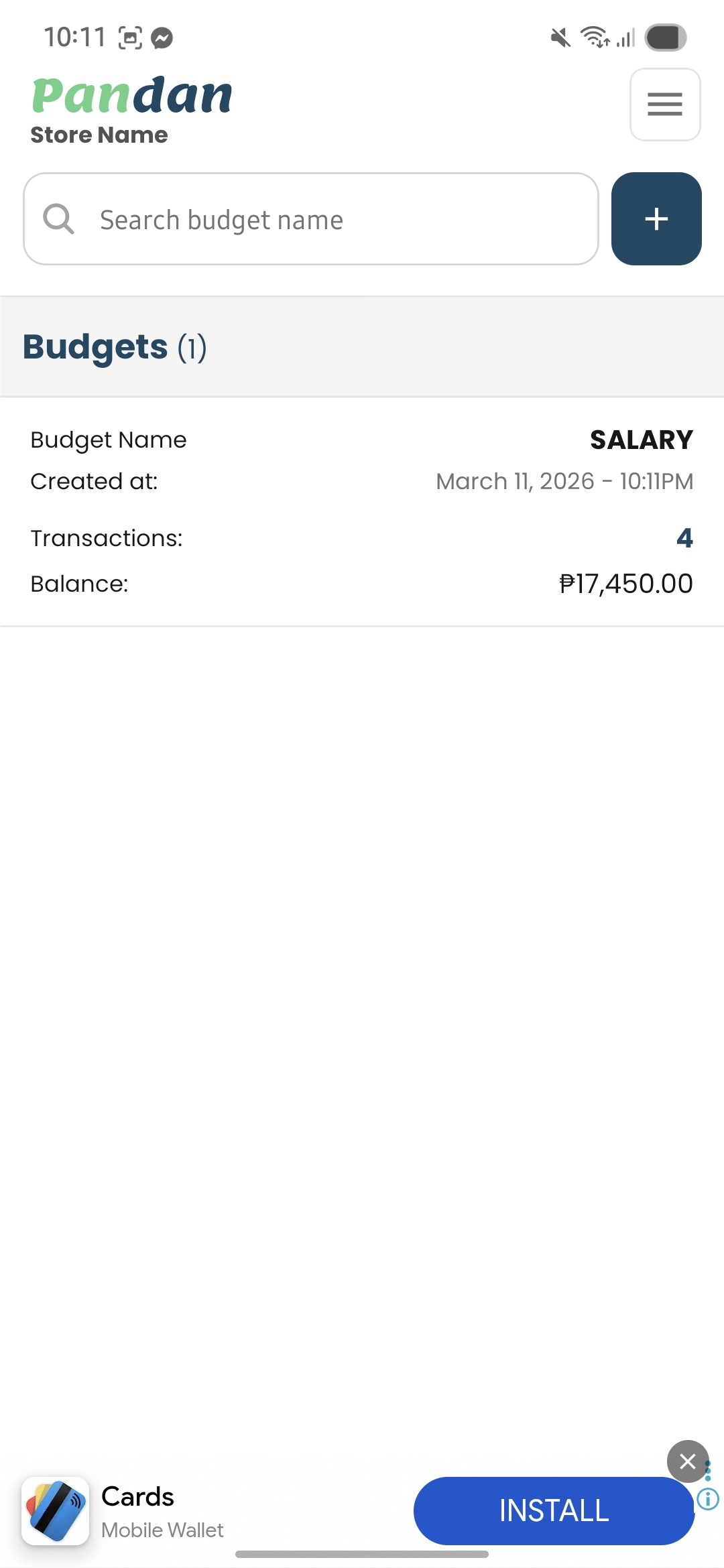
Budget List Screen (Image 1)
- Search bar – Hanapin ang specific budget sa pamamagitan ng pangalan
- Budgets count – Halimbawa:
Budgets (1)– isang budget ang kasalukuyang naka-setup - Budget card – Ipinapakita ang summary ng bawat budget:
| Field | Description | Example |
|---|---|---|
| Budget Name | Pangalan ng budget | SALARY |
| Created at | Petsa at oras ng paggawa | March 11, 2026 - 10:11PM |
| Transactions | Bilang ng mga expense o cash in entries | 4 |
| Balance | Natitirang pera mula sa budget | ₱17,450.00 |
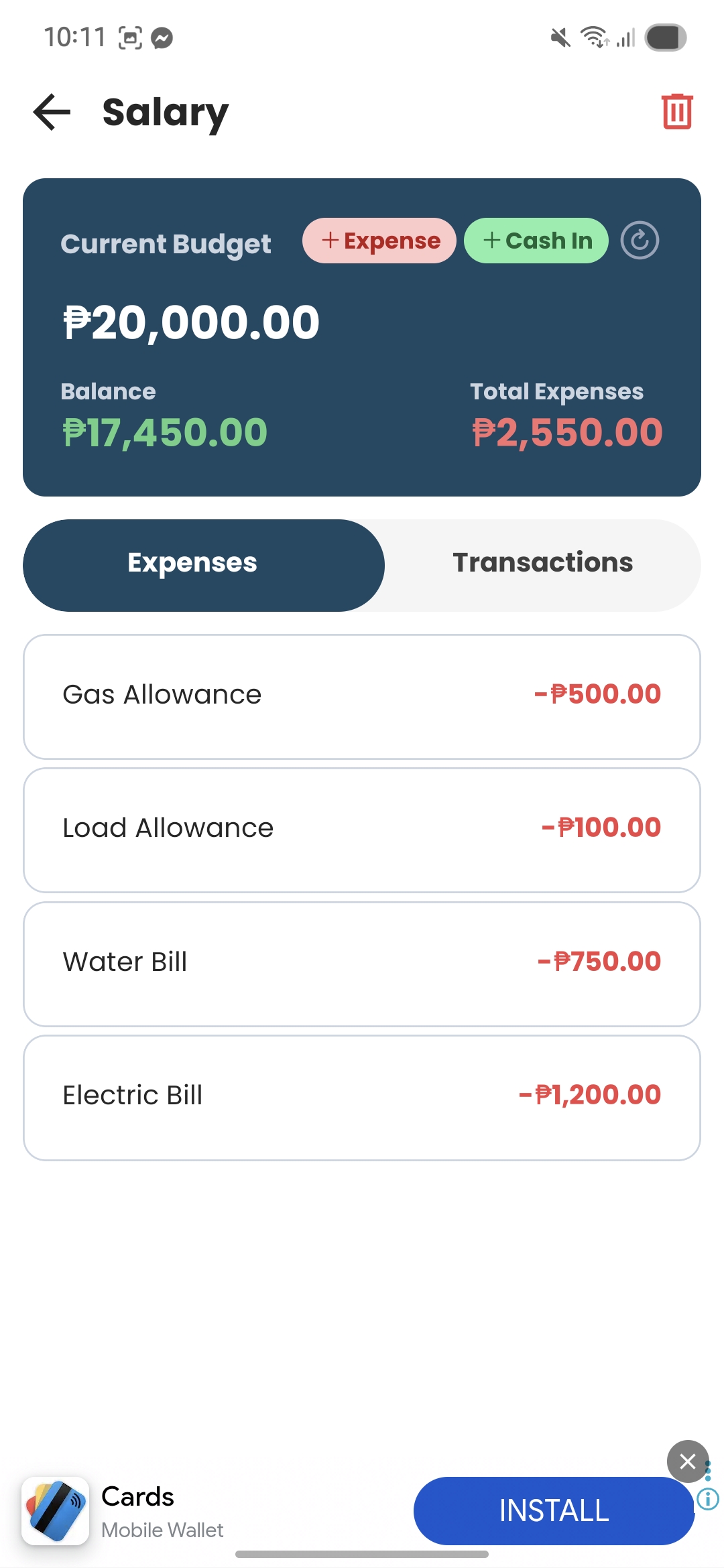
Budget Detail Screen (Image 2)
Kapag ni-tap mo ang isang budget, makikita mo ang detalyadong view:
- Budget Name – Sa itaas (hal. Salary)
- Action Buttons:
- + Expense – Magdagdag ng bagong gastos
- + Cash In – Magdagdag ng pera sa budget (dagdag pondo)
- Current Budget – Kabuuang halaga ng budget (hal. ₱20,000.00)
- Balance – Natitirang pera (₱17,450.00)
- Total Expenses – Kabuuang nagastos (₱2,550.00)
- Expenses List – Listahan ng mga gastos na may halaga:
- Gas Allowance – ₱500.00
- Load Allowance – ₱100.00
- Water Bill – ₱750.00
- Electric Bill – ₱1,200.00
Step-by-Step: Paano Gamitin ang Budget Journal
Paggawa ng Bagong Budget
- Pumunta sa Budget Journal mula sa dashboard o menu.
- Hanapin ang + Add Budget button (karaniwang nasa ibaba o itaas ng listahan).
- Ilagay ang:
- Budget Name – Hal. "Salary", "Groceries", "Utilities"
- Initial Budget – Hal. ₱20,000
- I-save ang budget.
Pagdaragdag ng Expense
- Piliin ang budget na gusto mong lagyan ng expense.
- I-tap ang + Expense button.
- Ilagay ang detalye:
- Expense Name – Hal. "Gas Allowance"
- Amount – Hal. ₱500
- (Optional) Notes o Category
- I-tap ang Save.
- Makikita mo agad na nag-update ang Total Expenses at Balance.
Pagdaragdag ng Cash In (Dagdag Pondo)
- Sa loob ng budget, i-tap ang + Cash In.
- Ilagay ang halaga ng idadagdag na pera.
- I-save.
- Tataas ang Current Budget at Balance.
Pag-edit o Pag-delete ng Expense
- Sa listahan ng expenses, i-tap ang specific expense.
- Piliin ang Edit para baguhin ang pangalan o halaga.
- Piliin ang Delete para tanggalin ang expense.
- Mag-a-update ang kabuuang balance.
Pag-search ng Budget
- Sa Budget List screen, gamitin ang Search budget name field.
- I-type ang pangalan ng budget (hal. "Salary").
- Lilitaw lamang ang mga budget na tugma sa search.
Paano Kinukuwenta ang Balance
- Current Budget – Ang kabuuang perang inilaan para sa budget na ito (kasama na ang mga na-Cash In).
- Total Expenses – Kabuuan ng lahat ng gastos na naitala.
- Balance = Current Budget – Total Expenses
Halimbawa:
- Current Budget: ₱20,000
- Total Expenses: ₱2,550
- Balance: ₱17,450
Tips para sa Epektibong Paggamit ng Budget Journal
✅ Gumawa ng hiwalay na budget para sa iba't ibang kategorya – Hal. "Personal", "Tindahan", "Utilities"
✅ Mag-set ng monthly budget – Gamitin ang Budget Journal para sa monthly allocation ng pera
✅ I-monitor ang expenses araw-araw – Para iwas sobra sa budget
✅ Gamitin ang Cash In kung may dagdag na pondo – Halimbawa, kung may bonus o extra income
✅ I-review ang expenses weekly – Para malaman kung saan napupunta ang pera at makapag-adjust
Troubleshooting
| Problema | Solusyon |
|---|---|
| Hindi makapag-add ng expense | Siguraduhing may laman ang budget at hindi zero ang Current Budget. I-check kung may internet connection. |
| Mali ang balance | I-verify ang mga expenses at cash in entries. I-edit o i-delete ang maling entry. |
| Hindi lumalabas ang bagong budget | I-refresh ang page o restart ang app. Siguraduhing na-save ito ng maayos. |
| Nakatagong budget sa search | I-clear ang search field para makita ang lahat ng budget. |
| Hindi maka-delete ng expense | I-check kung may permission ang user (kung multi-user). Subukan ulit. |
Sample Budget Journal Flow
May tanong tungkol sa Budget Journal? Mag-email sa jeromevillaruel1998@icloud.com