Dashboard Overview
Ang Dashboard ay makikita sa Menu ng PandanPOS. Dito mo makikita ang summary ng iyong tindahan — mula sa benta ngayong araw, bilang ng orders, hanggang sa kabuuang produkto sa inventory.
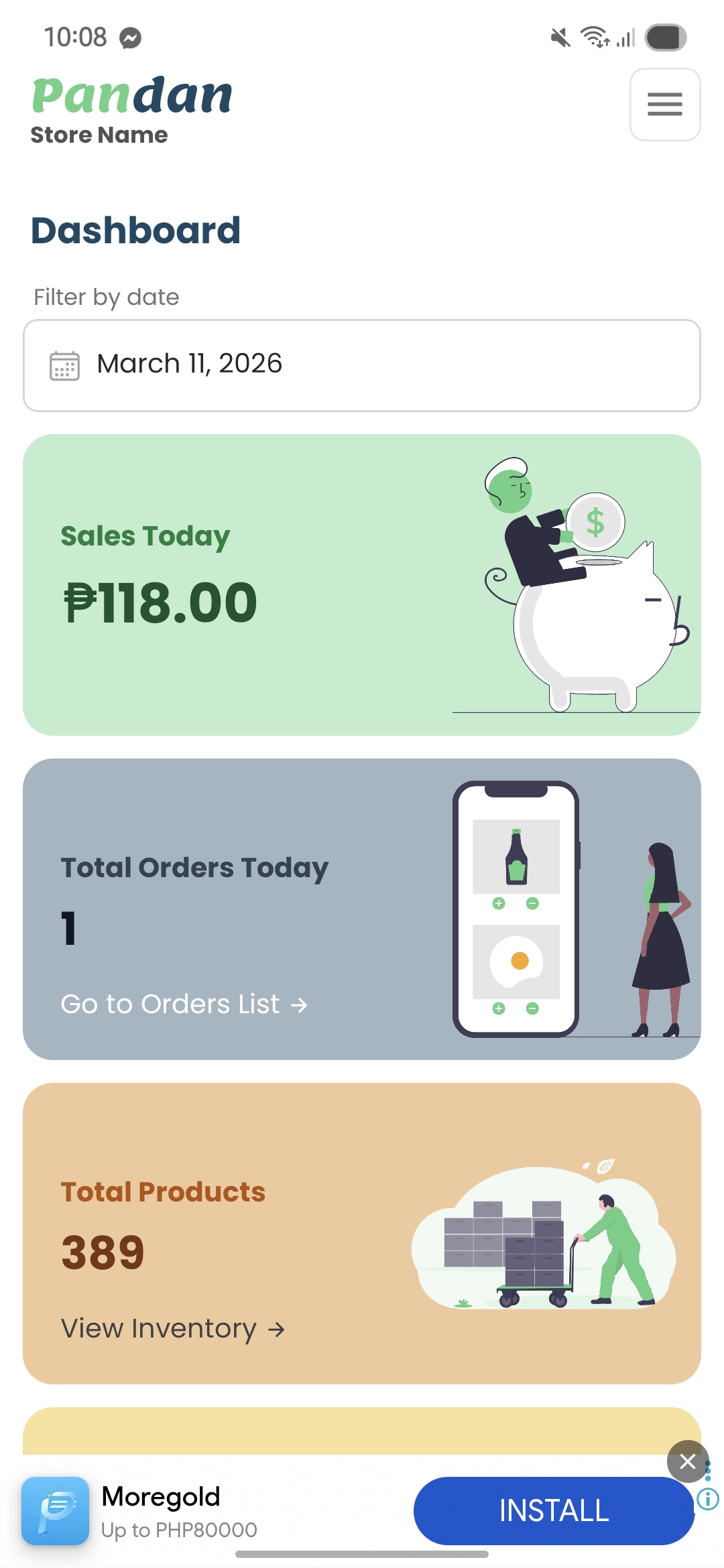
Mga Makikita sa Dashboard
1. Store Name at Date Filter
- Sa itaas, makikita mo ang pangalan ng iyong tindahan (hal. Pandan Store Name)
- Sa tabi nito ay ang date filter — puwede mong piliin kung anong petsa ang gusto mong i-display
- Default na naka-set sa ngayong araw (hal. March 11, 2026)
2. Sales Today
- Ipinapakita ang kabuuang benta para sa napiling petsa
- Halimbawa: ₱118.00 — ibig sabihin, ₱118 ang kinita ngayong araw
3. Total Orders Today
- Bilang ng orders na na-process ngayong araw
- Halimbawa: 1 order — isang customer ang bumili
4. Go to Orders List →
- I-click ito para makita ang listahan ng lahat ng orders
- Puwede mong i-filter ayon sa petsa, status, o customer
5. Total Products
- Kabuuang bilang ng produkto sa iyong inventory
- Halimbawa: 389 products — lahat ng nasa tindahan, kasama ang may stock at walang stock
6. View Inventory →
- I-click ito para makita ang buong listahan ng iyong produkto
- Dito mo puwedeng i-edit, i-add, o i-delete ang products
Step-by-Step: Paano Gamitin ang Dashboard
Pag-filter ng Petsa
- I-tap ang Filter by date sa itaas
- Piliin ang gusto mong petsa (hal. March 11, 2026)
- Awtomatikong mag-u-update ang Sales Today at Total Orders Today batay sa napiling petsa
Pagsusuri ng Sales
- Tingnan ang Sales Today para malaman kung kumikita ba ngayong araw
- Kung mababa ang benta, puwede mong i-compare sa nakaraang araw gamit ang date filter
Pag-check ng Orders
- I-tap ang Go to Orders List → para makita ang details ng bawat order
- Dito mo makikita kung ano ang binili ng customer, magkano, at kung kumpleto na ang payment
Pag-manage ng Inventory
- I-tap ang View Inventory → para makita ang listahan ng produkto
- Kung may bagong dating na paninda, i-click ang Add Product para i-add sa inventory
- Kung may product na ubos na, puwede mong i-update ang stock quantity
Troubleshooting
| Problema | Solusyon |
|---|---|
| Hindi naglo-load ang dashboard | I-check ang internet connection. I-refresh ang page o restart ang app. |
| Mali ang sales figure | Siguraduhing tama ang napiling petsa sa filter. I-check kung may mga unpaid orders na hindi kasama. |
| Hindi lumalabas ang total products | I-verify kung may products na na-delete o na-archive. Pumunta sa Inventory at i-check ang listahan. |
Dashboard Tips
✅ Daily Check – Simulan ang araw sa pagtingin ng Dashboard para malaman agad ang target sales
✅ Compare Performance – Gamitin ang date filter para i-compare ang benta kahapon vs ngayon
✅ Quick Actions – Gamitin ang Go to Orders List at View Inventory para mabilis na ma-access ang madalas gamitin na sections
Sample Dashboard Flow
Related Topics
May tanong tungkol sa Dashboard? Mag-email sa jeromevillaruel1998@icloud.com