Downloading Receipts
Pagkatapos ng matagumpay na transaction, mag-ge-generate ang PandanPOS ng Order Receipt. Ito ay summary ng binili ng customer, kabuuang halaga, at sukli.
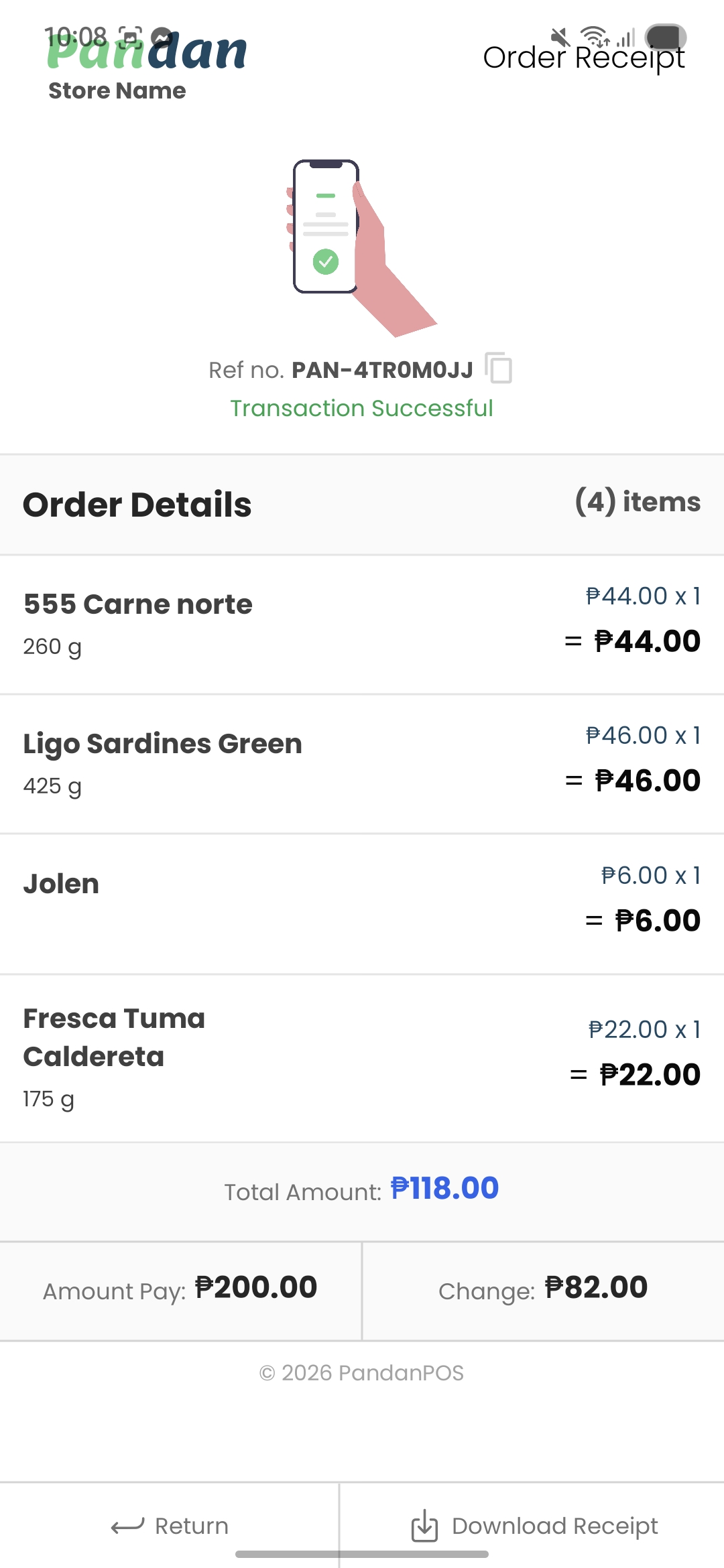
Mga Makikita sa Order Receipt
1. Store Information
- Store Name – Pangalan ng iyong tindahan (makikita sa itaas)
- Halimbawa:
Store Name(dito lalabas ang pangalan na iyong inilagay sa setup)
2. Reference Number
- May Ref no. na natatanging code para sa bawat transaction
- Format:
PAN-followed by random letters/numbers - Halimbawa: PAN-4TROMOJJ
- Gamitin ito kung kailangan mong i-search o i-reference ang order sa future
3. Transaction Status
- Transaction Successful – Nagpapakita na matagumpay ang payment
- Ibig sabihin: Nakumpleto ang order at nai-record na sa system
4. Order Details
Makikita dito ang listahan ng mga biniling produkto:
- Item count – Hal.
Order Details (4) items(4 na produkto ang binili)
Bawat item ay may sumusunod na impormasyon:
- Product Name – Hal.
555 Carne norte - Weight/Size – Hal.
260 g(nasa ilalim ng pangalan) - Price at Quantity – Hal.
₱44.00 x 1 - Subtotal – Hal.
= ₱44.00
Halimbawa ng sample receipt:
| Item | Details | Computation |
|---|---|---|
| 555 Carne norte | 260 g | ₱44.00 x 1 = ₱44.00 |
| Ligo Sardines Green | 425 g | ₱46.00 x 1 = ₱46.00 |
| Jolen | 175 g | ₱6.00 x 1 = ₱6.00 |
| Fresca Tuma Caldereta | 175 g | ₱22.00 x 1 = ₱22.00 |
5. Payment Summary
Sa ibabang bahagi ng receipt:
| Item | Halaga |
|---|---|
| Total Amount | ₱118.00 (kabuuang bill) |
| Amount Pay | ₱200.00 (perang ibinigay ng customer) |
| Change | ₱82.00 (sukli) |
6. Action Buttons
Sa pinakailalim ng screen:
| Button | Function |
|---|---|
| Return | Bumalik sa POS screen para sa bagong transaction |
| Download Receipt | I-save ang receipt bilang PDF o image |
Step-by-Step: Pagkatapos ng Transaction
1. I-review ang Receipt
- Pagkatapos mag-pay, automatic lalabas ang receipt screen
- I-verify kung tama ang:
- Listahan ng produkto
- Presyo ng bawat item
- Kabuuang halaga
- Sukli
2. Ibigay sa Customer
- Puwede mong ipakita ang receipt sa customer sa phone screen
- O kaya ay i-download at i-print para ibigay
3. I-download ang Receipt (kung kailangan)
- I-tap ang Download Receipt button
- Piliin kung saan mo gustong i-save:
- Bilang PDF (para i-print o i-share)
- Bilang image (para i-send sa messaging app)
- I-save sa device
4. Mag-umpisa ng Bagong Transaction
- I-tap ang Return button
- Babalik ka sa POS screen
- Puwede nang gumawa ng panibagong order para sa susunod na customer
Paano Gamitin ang Reference Number
Ang Ref no. ay mahalaga para sa:
- Pagta-track ng orders – Hanapin ang specific transaction sa Orders List
- Returns o Refunds – Kung magbabalik ng produkto ang customer, gamitin ang ref no. para mahanap ang original order
- Customer inquiries – Kung may tanong ang customer tungkol sa binili nila kanina
Para mag-search gamit ang reference number:
- Pumunta sa Orders List
- Gamitin ang search bar
- I-type ang ref no. (hal. PAN-4TROMOJJ)
- Lilitaw ang kaukulang order
Receipt Options
Return Button
- Function: Bumalik sa POS main screen
- Kailan gagamitin: Pagkatapos ipakita ang receipt sa customer at handa nang mag-umpisa ng bagong order
Download Receipt Button
- Function: I-save ang receipt sa device
- File formats: PDF o PNG (image)
- Puwede ring: I-share directly sa messaging apps (Facebook Messenger, Viber, WhatsApp)
Tips para sa Receipts
✅ I-download para sa records – Magandang mag-download ng receipts para sa daily sales records lalo na kung walang printer
✅ I-send sa customer – Kung gusto ng customer ng digital copy, i-download at i-send sa kanila
✅ I-check ang ref no. – Bago mag-close ng transaction, tandaan o i-note ang reference number para sa future reference
✅ I-print kung may printer – Kung may Bluetooth o WiFi printer, puwede ring i-print ang receipt
Troubleshooting
| Problema | Solusyon |
|---|---|
| Hindi lumalabas ang receipt | I-check kung successful ang transaction. Pumunta sa Orders List at hanapin ang order. |
| Error sa pag-download | Siguraduhing may internet connection. I-clear ang cache o restart ang app. |
| Mali ang total amount | I-check ang product prices sa Inventory. I-edit kung mali at mag-issue ng correction receipt. |
| Hindi mahanap ang ref no. | Pumunta sa Orders List at i-filter ayon sa petsa. Hanapin manually kung maraming orders. |
| Gustong mag-print pero walang printer | I-download bilang PDF at mag-send sa computer na may printer. |
Sample Receipt Flow
Related Topics
May tanong tungkol sa Receipts? Mag-email sa jeromevillaruel1998@icloud.com