Adding Products Without a Barcode
Kung walang barcode scanner o kaya’y hindi naka-print ang barcode ng produkto, puwede mong gamitin ang Manual-based Product feature ng Pandan POS. Mag-ge-generate ito ng unique barcode para sa iyo.
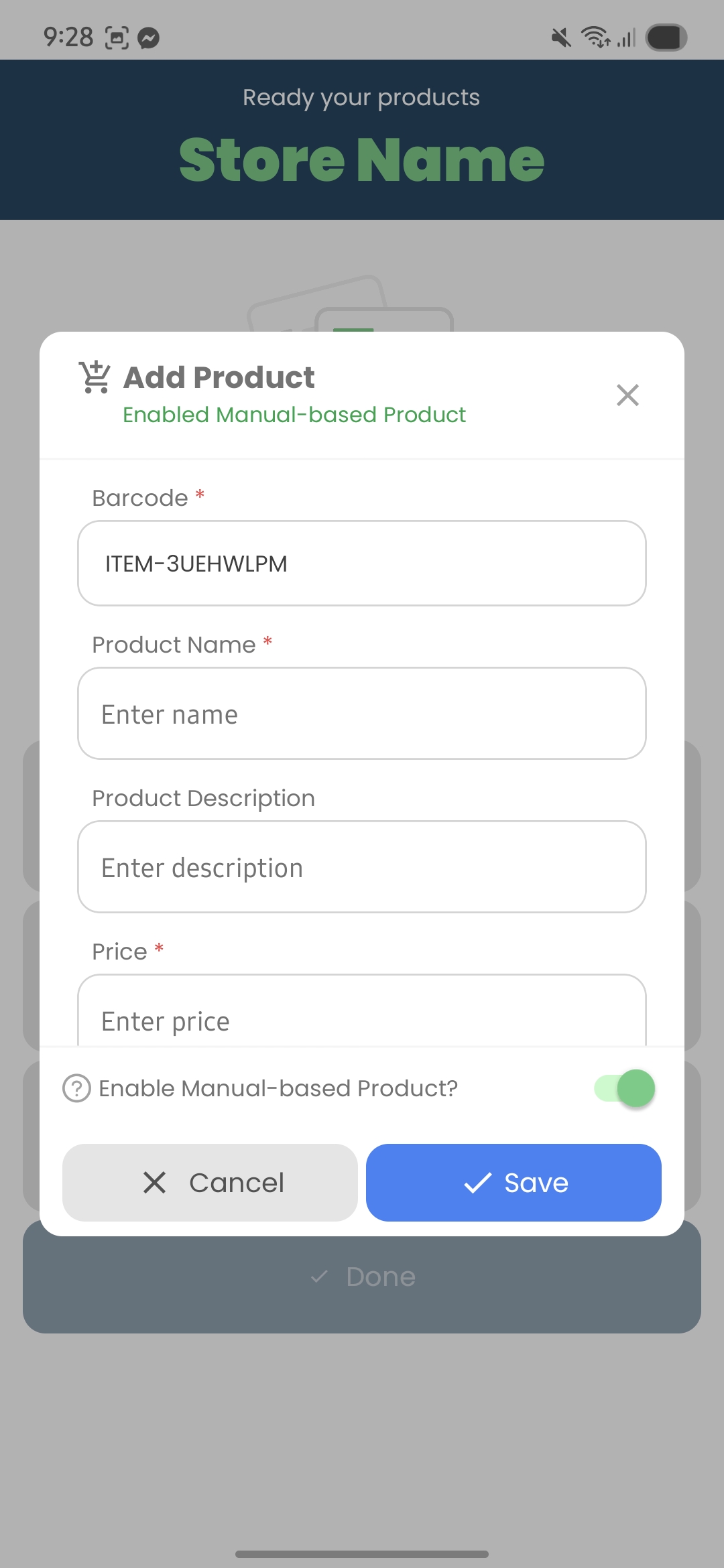
Step-by-Step Guide
1. Pumunta sa Products Section
- Mula sa dashboard, i-click ang Products sa side menu.
- Piliin ang Add New Product (o “+” button).
2. I-enable ang Manual-based Product
- Hanapin ang toggle switch na “Enable Manual-based Product”.
- I-slide ito sa ON position (as shown sa image sa itaas).
- Mag-auto-generate ang system ng barcode (halimbawa:
ITEM-3UEHWPLPM).
3. Punan ang Product Details
| Field | Description | Sample Value |
|---|---|---|
| Barcode | Auto-generated for manual-based product and need to scan barcode for non-manual-based product | ITEM-3UEHWPLPM or 4801234567890 |
| Product Name | Pangalan ng produkto (required) | Rice Cooker |
| Product Description | Maikling deskripsyon (optional) | 1.8L automatic rice cooker |
| Price | Presyo ng benta (required) | 1299.00 |
4. I-save o Kanselahin
- I-click ang Save button para i-save ang produkto.
- I-click ang Cancel kung gusto mong balewalain ang ginawang pagbabago.
Importanteng Paalala
- Auto‑generated Barcode – Hindi mo na kailangang mag-isip ng barcode; automatic itong gagawin ng system kapag naka‑ON ang toggle.
- Puwedeng I‑edit – Kung gusto mo ng specific na format, i-click lang ang barcode field at i-type ang gusto mong code.
- Search sa POS – Kahit walang scanner, mahahanap mo ang produkto sa pamamagitan ng pangalan sa POS screen.
Troubleshooting
| Problema | Solusyon |
|---|---|
| Hindi lumalabas ang auto‑generated barcode | Siguraduhing naka‑ON ang “Enable Manual-based Product”. I‑refresh ang page kung kinakailangan. |
| Hindi maka‑save | Tiyaking napunan ang Product Name at Price (required fields). |
| Gustong bumalik sa default barcode | I‑edit ang barcode field at tanggalin ang binago; babalik ito sa auto‑generated value. |
Related Topics
Kailangan ng tulong? Mag-email sa jeromevillaruel1998@icloud.com