Downloading Sales Reports and Data Export
Ang Reports section ng PandanPOS ay kung saan mo makikita ang buod ng iyong benta at inventory. Dito mo puwedeng i-filter, i-download, at i-export ang iyong datos para sa mas malalim na pagsusuri.
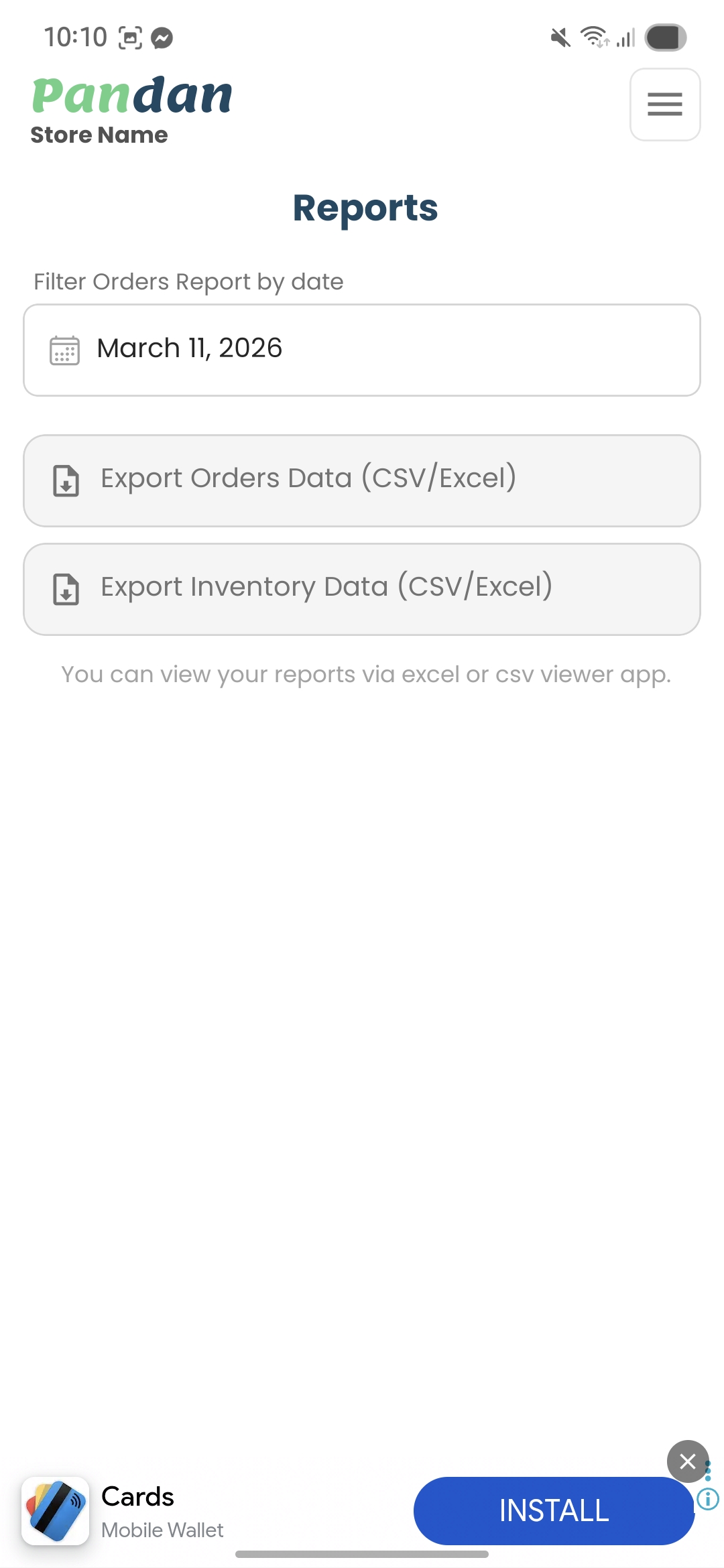
Mga Makikita sa Reports Screen
1. Date Filter
- Sa itaas ng screen, makikita mo ang "Filter Orders Report by date"
- I-tap ang calendar icon 📅 para pumili ng petsa
- Halimbawa: March 11, 2026
- Puwede kang pumili ng:
- Specific date – Para sa isang araw na benta
- Date range – Para sa maraming araw (kung supported)
2. Export Options
May dalawang pangunahing pindutan para sa pag-export ng datos:
| Button | Function | File Format |
|---|---|---|
| 📂 Export Orders Data | I-download ang listahan ng orders | CSV / Excel |
| 📂 Export Inventory Data | I-download ang listahan ng produkto | CSV / Excel |
3. Instructions
- Sa ibaba ng screen may nakalagay na:
"You can view your reports via excel or csv viewer app."
- Ibig sabihin: Puwede mong buksan ang na-download na file gamit ang Excel, Google Sheets, o anumang CSV viewer app sa iyong phone o computer
Step-by-Step: Paano Mag-download ng Reports
Pag-download ng Orders Report
-
Pumili ng Petsa
- I-tap ang 📅 March 11, 2026 (o kasalukuyang petsa)
- Piliin ang gusto mong petsa o date range
- Siguraduhing may transactions sa napiling petsa
-
I-export ang Orders Data
- I-tap ang 📂 Export Orders Data (CSV/Excel)
- May lalabas na options kung saan mo gustong i-save:
- CSV – Comma-separated values (mas maliit na file)
- Excel – Microsoft Excel format (may formatting)
- Piliin ang gusto mong format
-
I-save ang File
- Piliin kung saan folder sa phone mo gustong i-save
- Puwede rin i-share directly sa:
- Messenger
- Google Drive
- At iba pa
Pag-download ng Inventory Report
-
I-export ang Inventory Data
- I-tap ang 📂 Export Inventory Data (CSV/Excel)
- Hindi na kailangan ng date filter dahil ito ay kasalukuyang inventory
-
Piliin ang Format
- Piliin ang CSV o Excel
- I-save sa device
-
Buksan gamit ang App
- Hanapin ang saved file sa iyong Downloads folder
- I-tap para buksan gamit ang Excel, Google Sheets, o CSV viewer
Ano ang Nilalaman ng Exported Files?
Orders Data (CSV/Excel)
Kapag ni-export mo ang Orders Data, makikita mo ang mga sumusunod na columns:
| Column | Description | Example |
|---|---|---|
| Reference Number | Unique order ID | PAN-4TROMOJJ |
| Date & Time | Kailan ginawa ang order | 2026-03-11 10:08 AM |
| Items | Listahan ng binili | 555 Carne norte (260g) x1 |
| Quantity | Kabuuang bilang ng items | 4 items |
| Total Amount | Kabuuang halaga | ₱118.00 |
| Amount Paid | Perang ibinigay | ₱200.00 |
| Change | Sukli | ₱82.00 |
| Payment Method | Cash, GCash, etc. | Cash |
Inventory Data (CSV/Excel)
Kapag ni-export mo ang Inventory Data, makikita mo ang mga sumusunod:
| Column | Description | Example |
|---|---|---|
| Barcode/Item Code | Unique product code | 748485801919 |
| Product Name | Pangalan ng produkto | 555 Carne norte |
| Weight/Size | Timbang o sukat | 260 g |
| Price | Presyo ng benta | ₱44.00 |
| Stock Quantity | Kasalukuyang stock | 50 pcs |
| Status | Normal / Low / No Stock | Normal |
| Date Added | Kailan idinagdag | 2026-01-15 |
Bakit Kailangan Mag-export ng Reports?
Para sa Orders Data:
- Inventory Replenishment – Alamin kung aling produkto ang madalas bumili para mag-order ng panibagong supply
- Sales Analysis – Tingnan kung anong araw mataas ang benta
- Tax Purposes – Kung kailangan ng records para sa BIR
- Business Reports – Para sa partners o investors
Para sa Inventory Data:
- Physical Count – I-compare ang actual stock vs system stock
- Price Updates – Madaling i-edit ang maraming presyo nang sabay-sabay
- Product Audit – Tingnan kung may mga product na hindi na nabebenta
- Backup – Para may kopya ng inventory kung magkaroon ng issue sa app
Tips para sa Reports
✅ Daily Export – Mag-export ng orders data araw-araw para may backup
✅ Weekly Analysis – I-compare ang benta ngayong linggo vs nakaraang linggo
✅ Monthly Reports – Pagsama-samahin ang daily exports para sa monthly report
✅ Inventory Count – Mag-export ng inventory data tuwing magfa-physical count
✅ Use Google Sheets – Mas madaling mag-analyze kung i-upload sa Google Sheets at gumamit ng pivot tables
Troubleshooting
| Problema | Solusyon |
|---|---|
| Walang lumalabas na data sa export | Siguraduhing may orders sa napiling petsa. Kung Inventory, siguraduhing may products. |
| Error sa pag-download | I-check ang internet connection. I-clear ang cache o restart ang app. |
| Hindi mabuksan ang file | Mag-download ng CSV/Excel viewer app sa Play Store o App Store. |
| Mali ang laman ng exported file | I-check kung tama ang napiling date filter. Ulitin ang export. |
| Mabagal mag-download | Kung maraming data, maghintay ng ilang segundo. Puwede ring pumili ng mas maliit na date range. |
Sample Reports Flow
Sample Excel/CSV Analysis Ideas
Para sa Orders Data:
- Best Selling Products – I-sort ang items column para malaman ang madalas bilhin
- Peak Hours – I-check ang time column para malaman kung anong oras maraming customers
- Average Transaction Value – I-average ang Total Amount column
Para sa Inventory Data:
- Slow Moving Items – I-compare sa orders data kung aling products ang hindi nabebenta
- Total Inventory Value – I-multiply ang Stock Quantity sa Price para malaman ang kabuuang halaga ng paninda
- Reorder Points – I-tag kung aling products ang dapat i-order
May tanong tungkol sa Reports at Data Export? Mag-email sa jeromevillaruel1998@icloud.com