Inventory Management
Ang Inventory section ng PandanPOS ay kung saan mo makikita at mamamahala ang lahat ng iyong produkto. Dito mo maaaring i-add, i-edit, i-monitor, at i-filter ang iyong mga paninda.
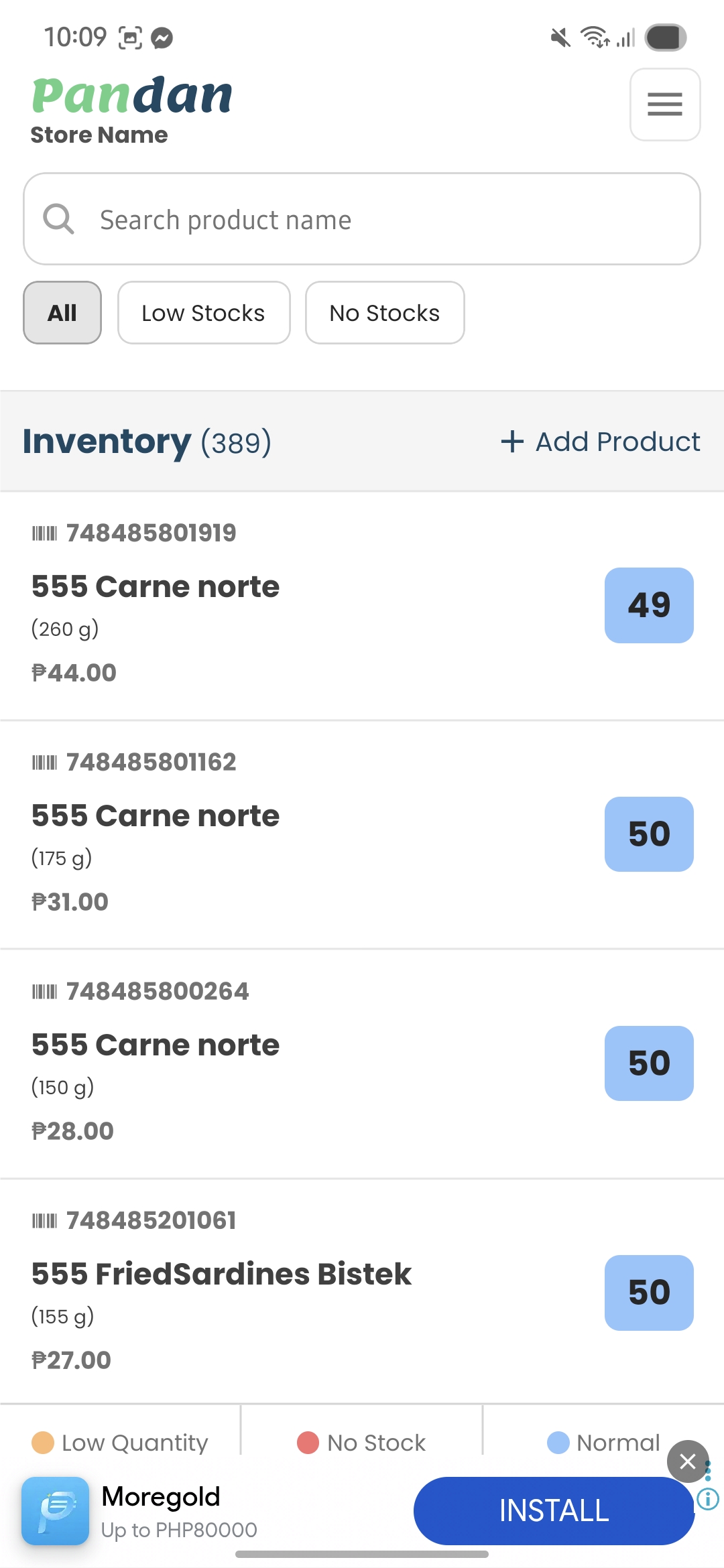
Mga Makikita sa Inventory Screen
1. Search Bar
- Sa itaas ng screen, makikita mo ang "Search product name"
- I-type ang pangalan ng produkto para mabilis itong mahanap
- Puwede ring mag-search gamit ang barcode o item code
2. Product Filters
May tatlong filter options para madaling makita ang specific na klase ng produkto:
| Filter | Description |
|---|---|
| All | Lahat ng produkto (default view) |
| Low Stocks | Mga produktong paubos na ang stock |
| No Stocks | Mga produktong ubos na o wala nang stock |
3. Inventory Count
- Makikita sa tabi ng "Inventory" ang kabuuang bilang ng produkto
- Halimbawa: Inventory (389) — ibig sabihin, may 389 na produkto sa kabuuan
4. Add Product Button
- Ang + Add Product button ay nasa kanang bahagi
- I-click ito para magdagdag ng bagong produkto sa inventory
5. Product List
Bawat produkto sa listahan ay may sumusunod na impormasyon:
- Barcode/Item Code – Hal.
748485801919(nasitaas) - Product Name – Hal.
555 Carne norte - Weight/Size – Hal.
(260 g)(nasa parentheses) - Price – Hal.
₱44.00
6. Stock Status Indicators
May mga color-coded indicators para sa stock status:
| Indicator | Meaning |
|---|---|
| 🟢 Normal | Sapat ang stock (green) |
| 🟡 Low Quantity | Paubos na ang stock (yellow) |
| 🔴 No Stock | Ubos na ang stock (red) |
Step-by-Step: Paano Gamitin ang Inventory
Pag-search ng Produkto
- I-tap ang Search product name field
- I-type ang pangalan ng produkto (hal. "555 Carne")
- Lilitaw lamang ang mga produktong tugma sa iyong search
- I-clear ang search para bumalik sa buong listahan
Pag-filter ng Produkto
- Piliin ang gustong filter sa itaas:
- All – Para makita lahat
- Low Stocks – Para sa mga paubos na
- No Stocks – Para sa mga ubos na
- Awtomatikong mag-a-update ang listahan batay sa napiling filter
Pag-add ng Bagong Produkto
- I-click ang + Add Product button
- Punan ang product details:
- Product name
- Price
- Barcode (optional, pwedeng auto-generate)
- Stock quantity
- At iba pang details
- I-click ang Save para i-save
Pag-edit ng Produkto
- Hanapin ang produktong gusto mong i-edit
- I-tap ang product sa listahan
- I-update ang details (presyo, stock, description, atbp.)
- I-click ang Save para i-save ang changes
Pag-delete ng Produkto
- Hanapin ang produktong gusto mong tanggalin
- I-tap ang product para buksan ang details
- Hanapin ang Delete option (karaniwang nasa ibaba)
- I-confirm ang pag-delete
Stock Status Guide
Normal (Green)
- Ibig sabihin: Sapat ang stock para sa normal na benta
- Walang kailangang gawin, pero maganda pa ring i-monitor
Low Quantity (Yellow)
- Ibig sabihin: Paubos na ang produkto
- Dapat kang mag-order ng panibagong supply
- I-check kung gaano kabilis maubos ang item para ma-estimate ang next order
No Stock (Red)
- Ibig sabihin: Ubos na ang produkto
- Kailangan mong mag-restock agad kung madalas itong bilhin
- Puwede ring i-archive o itago ang product kung hindi na ibebenta
Tips para sa Efficient Inventory Management
✅ Regular na Pag-check – Tingnan ang inventory araw-araw para malaman agad kung may paubos na
✅ Gamitin ang Filters – Gamitin ang Low Stocks filter para mabilis malaman kung anong produkto ang kailangang i-order
✅ Update agad ang Stock – Pag may bagong dating na paninda, i-update agad ang stock quantity
✅ Consistent na Naming – Gamitin ang consistent na format sa product names para madaling mag-search (hal. "555 Carne norte 260g")
✅ Regular na Price Check – I-verify kung tama pa ang presyo lalo na pag may promo o price change
Troubleshooting
| Problema | Solusyon |
|---|---|
| Hindi mahanap ang produkto sa search | I-check kung tama ang spelling. Gamitin ang barcode imbes na pangalan. |
| Mali ang lumalabas na stock | I-edit ang product at i-update ang stock quantity. Siguraduhing naka-save. |
| Hindi maka-add ng product | I-check kung may internet connection. I-refresh ang page at subukan ulit. |
| Hindi lumalabas ang filter results | I-clear ang search field kung may laman. I-tap ulit ang filter. |
| May duplicate na produkto | I-edit o i-delete ang isa. Pagsama-samahin ang stocks kung kinakailangan. |
Sample Inventory Workflow
Related Topics
May tanong tungkol sa Inventory? Mag-email sa jeromevillaruel1998@icloud.com